ホームページを作ろうと思ったとき、最初につまずきやすいのが「ドメイン」です。「ドメインって何?」「どこで取ればいいの?」「自分で取らないといけないの?」と迷う方は少なくありません。
この記事では、こうした疑問に答えながら、国内最大級のドメイン登録サービス「お名前.com」での取得手順を順番に解説します。ホームページ制作を依頼する方にも、自分で作る方にも役立つ内容です。制作の前に用意するもの全体はホームページを頼む前に用意するものもあわせてご覧ください。

ドメインとは?
ドメインは、インターネット上の「住所」にあたる文字列です。たとえば「maru-seisakusho.jp」の部分がドメインで、ホームページのURLやメールアドレス(info@〇〇.jp)にも使われます。
住所と同じで、世界に同じものは2つ存在しません。先に取った人のものになるので、「いいな」と思った名前は早めに押さえておくのが安心です。
ドメインは「自分の名義」で取ろう
ホームページ制作を業者に頼むとき、とくに大切なのが名義です。
ドメインは、あなた自身の名義で取得・管理することをおすすめします。制作会社の名義で取ってしまうと、解約や乗り換えのときにドメインを渡してもらえず、せっかく育てたURLを手放すことになりかねません。
ドメインは契約者名義の資産です。自分で取得して、自分で持っておきましょう。名義が原因で困った事例はホームページ制作会社を乗り換えたい…その前に確認すべき「サイトの所有権」で詳しく紹介しています。
取得の前に決めること①:ドメイン名(URLの文字列)
おすすめは、次の条件を満たす名前です。
- 店名・屋号・サービス名に近い
- 短くて、口頭で伝えやすい
- 英数字とハイフンだけで読みやすい
- 電話や名刺で伝えても聞き間違えにくい
「seitai-yamada」「cafe-hinata」のように、屋号やローマ字をベースにすると覚えてもらいやすくなります。
取得の前に決めること②:「.com」「.jp」などの種類
ドメインの末尾には種類があります。迷ったときの目安は次のとおりです。
| 種類 | 特徴 | 向いている人 |
|---|---|---|
| .com | 世界中で使われる定番 | 業種を問わず、事業用に幅広く |
| .jp | 日本のドメイン。「日本の事業者」という信頼感が出やすい | 日本国内に住所がある個人・団体 |
| .co.jp | 日本で登記した会社だけが、1社につき1つ取れる | 株式会社・合同会社などの法人 |
| .net / .biz など | 選択肢は多いが、知名度は定番に劣る | 希望の名前が定番で空いていないとき |
屋号が決まっているなら、希望の名前で空いている種類を選べば大丈夫です。末尾の違いで検索順位が大きく変わることは、基本的にありません。
取得の前に決めること③:費用の考え方
ドメインは買い切りではなく、年単位で更新費用がかかるサービスです。初年度だけ安く、2年目以降の更新料が高くなる種類も多いため、取得時の価格だけでなく更新料も見ておきましょう。
金額は種類や時期によって変わるため、申し込み画面の最新の料金を確認してください。
費用の目安は、30秒でできる見積もりシミュレーターで確かめられます。
お名前.comでドメインを取得する手順
お名前.comは登録実績が多く、検索から支払いまで画面の案内に沿って進められるため、初めての方にも使いやすいサービスです。
ステップ1:公式サイトで希望のドメインを検索する
ドメイン取るならお名前.comの公式サイトを開き、トップページの検索窓に、考えておいたドメイン名を入力します。

ステップ2:空いているドメインを選ぶ
検索結果に、取得できるドメインの種類と料金が一覧で表示されます。取得できるものから希望のものを選んで、次へ進みます。すでに使われている場合は、別の種類や少し変えた名前を探しましょう。
ステップ3:登録年数と「Whois情報公開代行」を確認する
登録年数を選びます。迷ったら1年でも問題ありません。
ここで確認したいのが「Whois情報公開代行」です。ドメインを取得すると、本来は登録者の氏名・住所・電話番号が公開される仕組みがあります。この情報をお名前.comの情報に置き換えて公開できるのが、Whois情報公開代行です。個人事業主の方は、自宅住所などを守るためにも必ず有効にしておきましょう。
画面にはほかのサービスの案内も表示されますが、ドメインを取るだけなら追加の申し込みは必要ありません。内容をよく確認して、必要なものだけ選びましょう。
ステップ4:会員登録(アカウント作成)をする
メールアドレスとパスワード、お名前や住所などの登録者情報を入力します。ここに入力する名前・住所が、ドメインの名義になります。 屋号ではなく、契約者ご本人(または法人名)の正しい情報を入れてください。
ステップ5:お支払いをする
クレジットカードなど、希望の方法で支払います。お支払いが完了すると、ドメインの取得は完了です。
ステップ6:届いたメールの認証を済ませる
取得後、登録したメールアドレスに「ドメイン情報認証」などのメールが届く場合があります。期限内にメール内のリンクから認証を済ませてください。 放置すると、ドメインが使えなくなることがあります。
Whois情報公開代行は、ドメインの新規登録と同時に申し込むと無料です(2026年4月時点のお名前.comの案内では、新規登録時に自動で適用される仕様)。あとから設定すると年額料金がかかるため、申し込み画面で外れていないかを確認してください。
取得したあとに必ずやっておきたいこと
自動更新の設定を確認する
ドメインは更新を忘れると失効し、ホームページもメールも使えなくなります。管理画面で自動更新が有効になっているかを確認し、支払い用のクレジットカードの有効期限も定期的にチェックしましょう。
ログイン情報を安全に保管する
お名前.comのログインIDとパスワードは、ドメインを管理するための大切な鍵です。メモやパスワード管理ツールで安全に保管してください。
登録メールアドレスは、普段見ているものにする
更新の案内や重要なお知らせは、登録メールアドレスに届きます。見落とさないように、日常的に確認しているアドレスを使いましょう。
ホームページ制作を頼む場合は、取得後に「ドメイン名」を教えてください
まる製作所にホームページ制作をご依頼いただく場合、ドメインはお客さま名義で取得・管理していただきます。取得が完了したら、取得したドメイン名をお知らせください。
ホームページの公開に必要な環境はまる製作所で用意しており、費用は月額の更新サポート(¥2,480〜)に含まれています。お客さまに必要なのは、ドメインの取得だけです。
公開の段階でお願いする設定(ネームサーバーの付け替え)は、画面の場所と入力する値をこちらからご案内します。専門的な設定を、ご自身で調べる必要はありません。
「自分で取るのは不安…」という方へ
ここまで読んで、「流れはわかったけれど、自分でやるのは不安」という方もいらっしゃると思います。
まる製作所では、ドメイン取得のお手伝い(¥3,000・税込) をオプションでご用意しています。名義はお客さまのまま、画面を見ながら進められるようにサポートします。
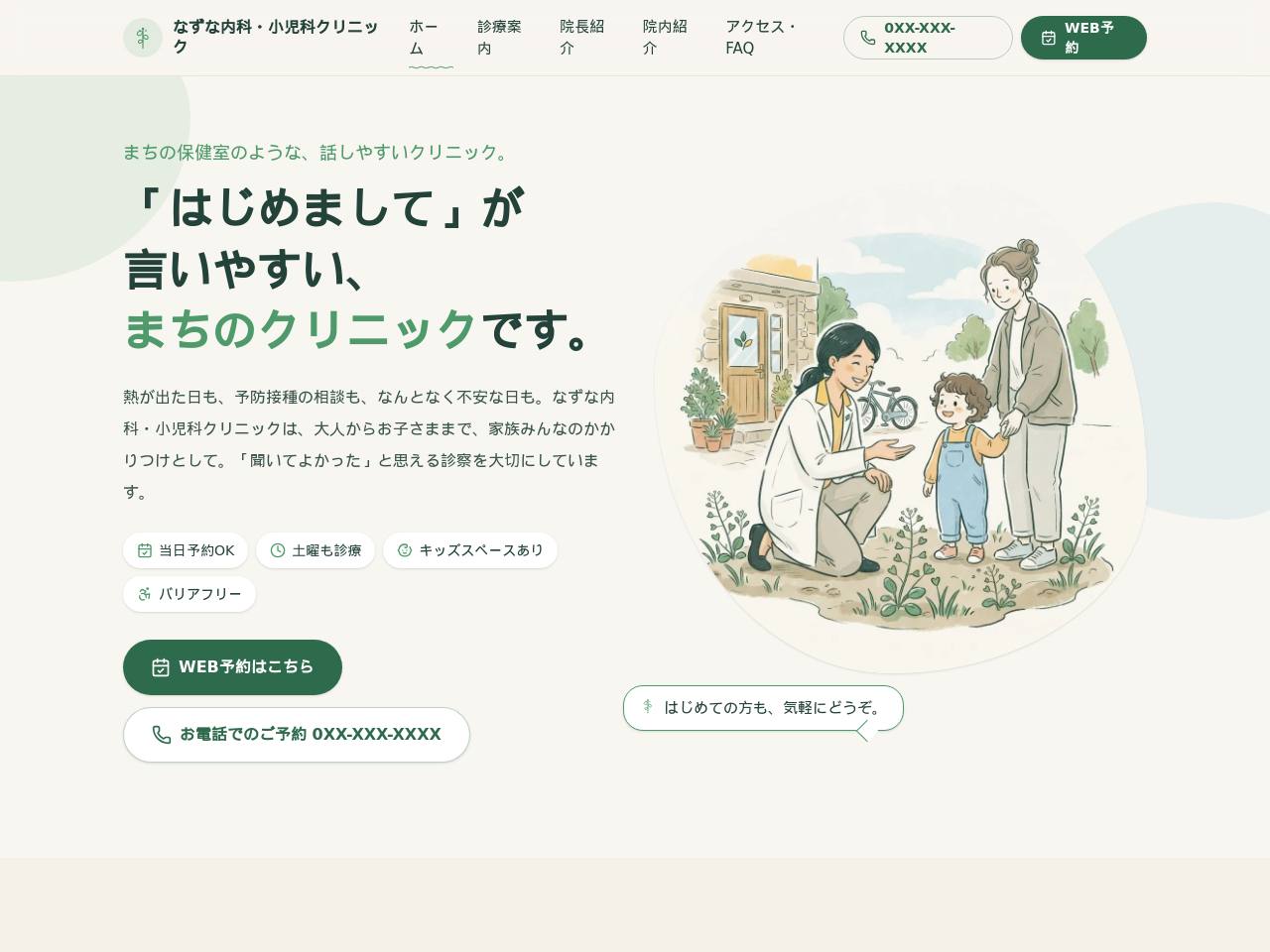
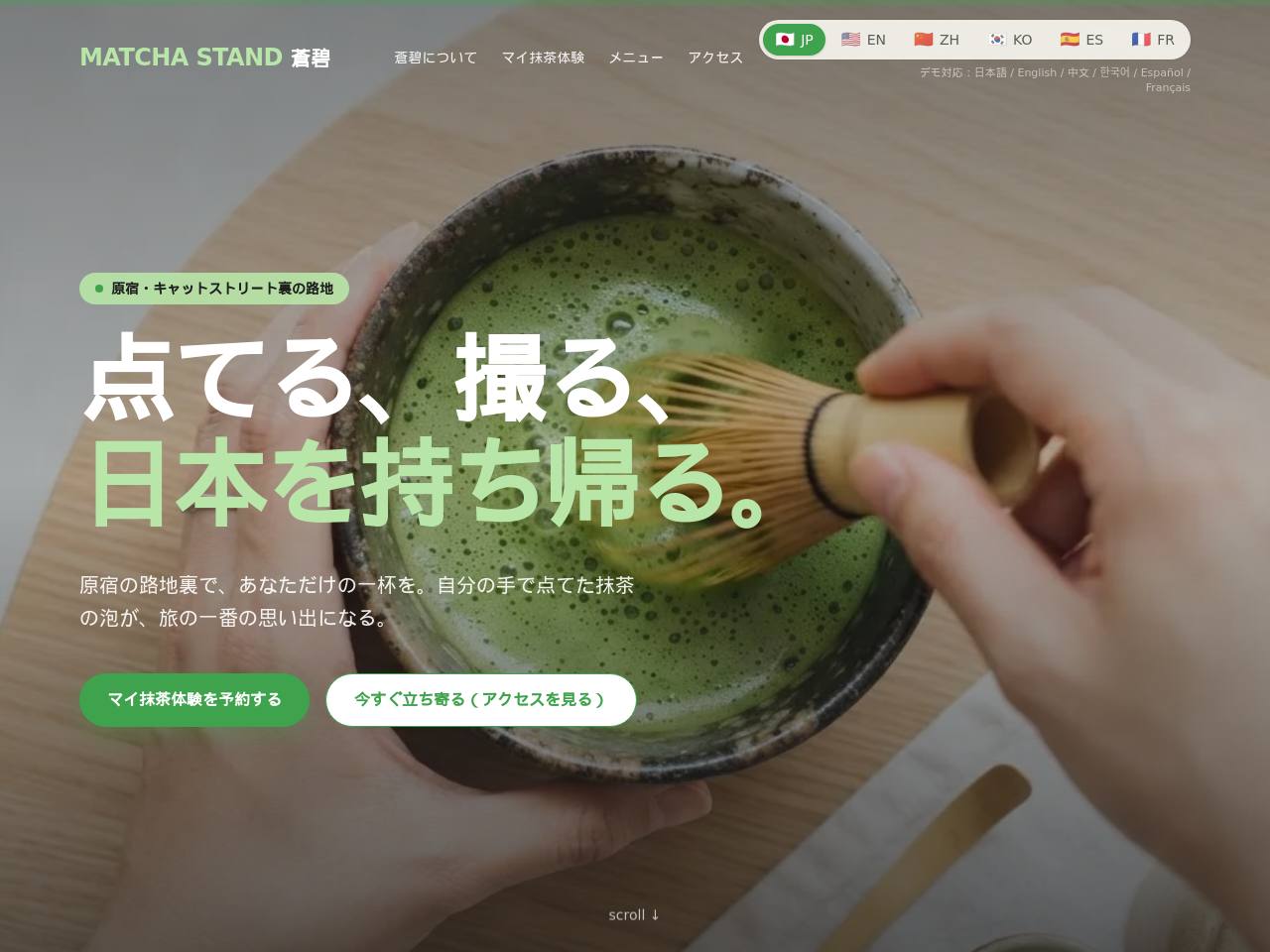
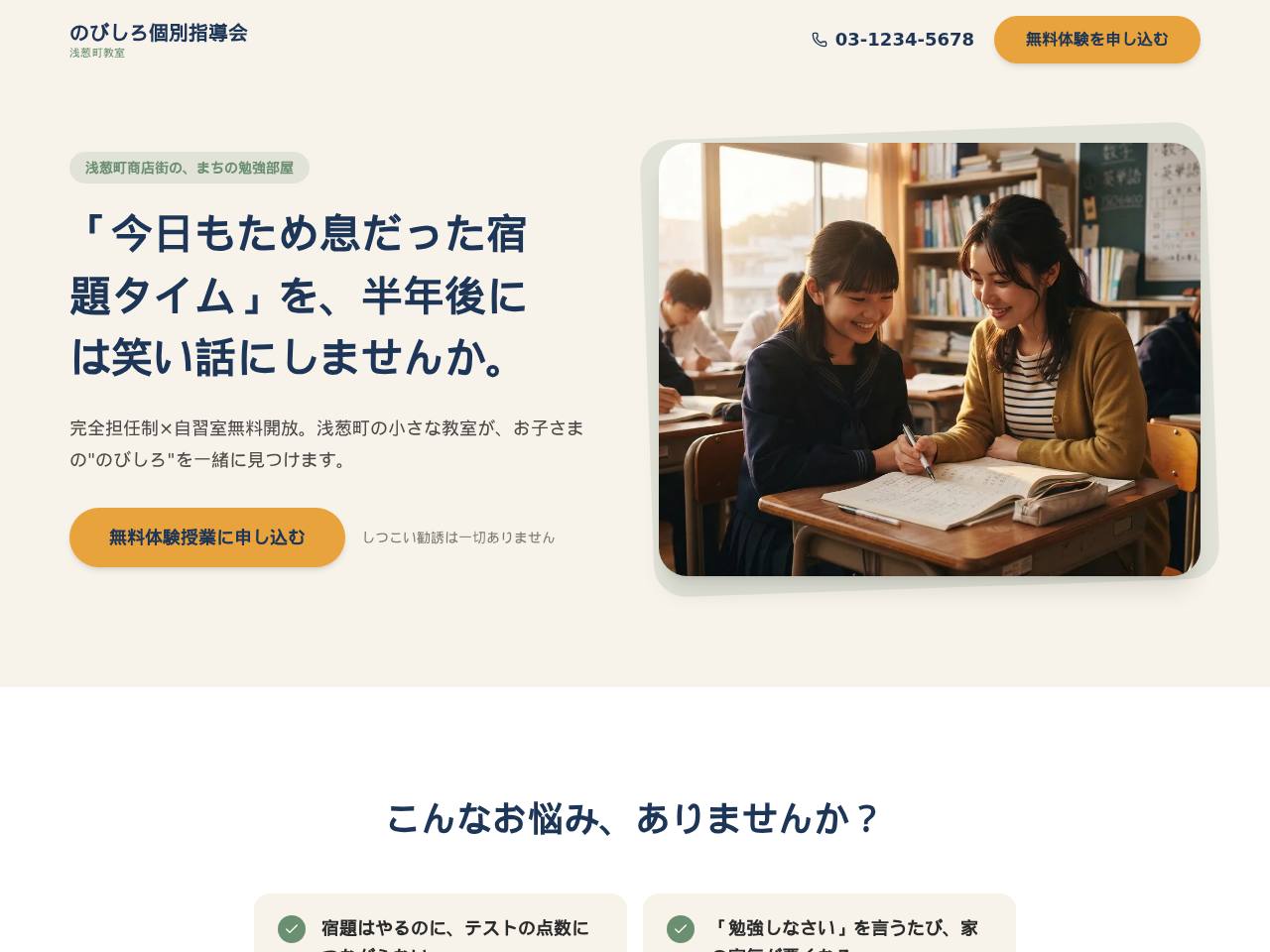
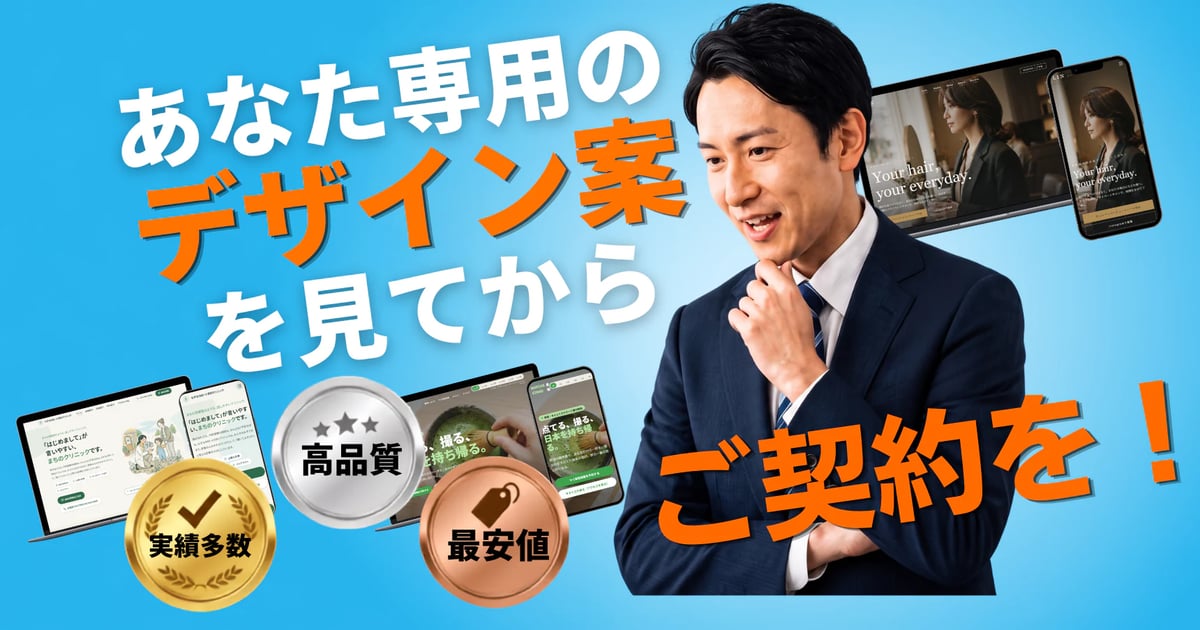
また、まる製作所では契約の前に、あなた専用のトップページのデザイン案を無料でお見せしています。 ご覧になってからお断りいただいても、費用はかかりません。ドメインの相談から気軽にどうぞ。
まとめ
ドメイン取得の流れをまとめます。
- 1屋号・サービス名に近い、短くて読みやすいドメイン名を決める
- 2お名前.comで検索し、空いているドメインを選ぶ
- 3Whois情報公開代行を確認し、必要なものだけ選ぶ
- 4会員登録で、名義となる自分の情報を正しく入力する
- 5支払いと、届いたメールの認証を済ませる
- 6自動更新とログイン情報を確認しておく
ドメインは、ホームページの「住所」であり、育てるほど価値が増していく資産です。自分の名義で、きちんと取得しておきましょう。
希望の名前が空いているかは、お名前.comの検索窓からすぐに確認できます。
よくある質問
- Q. ドメインの申し込みにはどのくらい時間がかかりますか?
- A. 名前が決まっていれば、検索から支払いまで15分ほどで終わることが多いです。時間がかかるのは名前を決める部分なので、候補を2〜3個考えてから申し込むとスムーズです。
- Q. ドメインは制作会社に取ってもらってもいいですか?
- A. おすすめしません。制作会社の名義になると、乗り換えや解約のときにドメインを引き継げないことがあります。手伝ってもらう場合も、登録者(名義)は必ずご自身にしてください。
- Q. すでに持っているドメインは使えますか?
- A. はい、使えます。名義がご自身になっているか、管理画面にログインできるかを先に確認してください。ログイン情報がわからない場合は、契約した会社の窓口で再発行の手続きができます。
- Q. 取得したあとでドメイン名を変えられますか?
- A. 一度取得したドメインの文字列は変更できません。別の名前にしたい場合は、新しく取得し直す必要があります。申し込み前に、つづりの間違いがないかをよく確認しましょう。
FREE DESIGN PREVIEW
ドメインの相談から、気軽にどうぞ
ドメインはお客さま名義のまま、公開までの設定はこちらでご案内します。契約前に、トップページのデザイン案を無料でお作りします。
契約前に、トップページのデザイン案(PC・スマホ)を無料でお見せします。ご覧になってからお断りいただいても費用はかかりません。