


Googleビジネスプロフィールの登録は、大きく分けて「情報を入力する」「オーナー確認を通す」の2段階です。開業前のお店なら、オーナー確認の前に開業予定日を設定する順番が重要です。この順番を間違えると、公開停止につながることがあります。
この記事では、登録手順を順番どおりに解説します。開業前の登録、自宅開業、出張型の事業での住所の扱い、よくあるミスもあわせてまとめました。
※Googleの画面の文言や仕様は、予告なく変わることがあります。最新の情報はGoogleビジネスプロフィールの公式ヘルプで確認してください。
Googleビジネスプロフィールとは
Googleビジネスプロフィールは、Google検索やGoogleマップにお店や事業の情報を表示できる、Googleの無料サービスです。登録すると、店名、住所、営業時間、電話番号、写真、口コミなどが、検索結果や地図上に表示されます。
お客さんは、ここに表示された情報を見てお店を比べます。店舗集客支援のトライハッチの調査では、Googleマップで飲食店を探した人の7割が、比較する店舗を3店舗以内に絞っていた、という結果も報告されています。地図に表示されていなければ、その比較の候補にすら入れません。
登録前に決めておく5つのこと
登録でつまずく原因の多くは、入力する内容を決めないまま始めてしまうことです。先に次の5つを決めておいてください。
① お店の形態(店舗型・非店舗型・ハイブリッド型)
- 店舗型:お客さんがお店に来る事業(飲食店、美容室、整骨院など)
- 非店舗型:お客さんのところへ出向く事業(害虫駆除、ハウスクリーニング、出張修理など)
- ハイブリッド型:お店での対応と出張の両方を行う事業
この選択によって、住所を公開するかどうかが変わります。詳しくは後ほど解説します。
② ビジネス名:看板や名刺で実際に使っている名前をそのまま登録します。「〇〇整骨院|腰痛・肩こり専門」のように、検索されたいキーワードを店名に付け足すのはガイドライン違反で、停止の原因になります。
③ 住所:郵便物が届く正確な表記で、建物名や部屋番号まで省略せずに入力します。
④ 電話番号:すでに使っている番号を登録します。早く登録を終わらせたいからと個人の携帯番号を使うと、オーナー側で電話番号を変更できなくなる期間が長引くことがある、とGoogleビジネスプロフィールのコミュニティでは説明されています(公式ヘルプの明記ではない点に留意してください)。お店用の番号を用意してから登録するのが安全です。
⑤ ウェブサイト:ウェブサイトの欄に登録できるのは、すでに公開されて表示できる状態の公式サイトです。InstagramなどのSNSのURLは、ウェブサイト欄ではなく「ソーシャルプロフィール」の欄に登録します。公式サイトがまだない場合は、ウェブサイト欄は空欄にしておきましょう。
公式サイトを準備中なら、先にサイトを公開してからウェブサイト欄に追加すれば大丈夫です。制作会社によっては契約前にデザイン案を見せてくれるところもあるので、ホームページを検討しているなら、登録の準備と並行して相談しておくとスムーズです。
登録の手順
準備ができたら、登録を始めます。パソコンでもスマートフォンでも登録できます。
- 1Googleアカウントでログインする(お店用のGoogleアカウントを作っておくと、後でスタッフに管理を任せるときにも便利です)
- 2Googleビジネスプロフィールのページを開き、管理を開始する(画面の文言は時期によって変わることがあります)
- 3ビジネス名を入力する(すでに同じ名前のお店が表示された場合は、自分のお店かどうかを確認します)
- 4ビジネスカテゴリを選ぶ(「整骨院」「イタリア料理店」など、お店の業種に最も近いものを選びます)
- 5お店の形態と住所を入力する(店舗型なら住所を入力し、地図上のピンの位置を確認します)
- 6サービス提供地域を設定する(非店舗型・ハイブリッド型の場合)
- 7電話番号とウェブサイトを入力する
- 8(開業前の場合)開業予定日を設定する——次の「開業前に登録する場合」を必ず読んでから進めてください
- 9オーナー確認を行う
オーナー確認の方法
オーナー確認は、「このお店を運営しているのは本当にあなたか」をGoogleが確かめる手続きです。オーナー確認が終わると、営業時間の編集、写真の追加、口コミへの返信などができるようになります。
確認の方法は、お店の状況によってGoogleが提示するものが変わります。主な方法は次のとおりです。
| 方法 | 内容 |
|---|---|
| 電話・SMS | 登録した電話番号に届く確認コードを入力する |
| メール | 届いた確認コードを入力する |
| 動画 | お店の様子をスマートフォンで撮影して提出する |
| ハガキ | 登録した住所に届く確認コードを入力する |
複数の方法が表示された場合は、電話やメールなど、すぐに終わる方法から試すと効率的です。
最近増えている「動画」での確認
最近は、動画での確認を求められるケースが増えています([Google公式ヘルプ](https://support.google.com/business/answer/14271705?hl=ja))。
- その場で撮影する必要がある:事前に撮影した動画は使えません。オフラインで録画して後からアップロードすることもできないので、撮影の段取りを先に考えておきましょう
- スマートフォンで撮影する:パソコンで手続きを始めた場合は、表示されるQRコードをスマートフォンで読み取って撮影に進みます。最初からスマートフォンで手続きする方が簡単です
- 撮影する内容:まず外観と周辺の建物や通りを映して場所が分かるようにし、次に看板やロゴ、店内の様子を映します。最後に、鍵を開ける、レジを操作するなど、実際にお店を運営していることが分かる場面を入れます
- 結果が出るまで:提出から5営業日ほどで結果が分かります
動画での確認は、1回で通らないことも珍しくありません。通らなかった場合は、Googleから届く理由を確認して撮り直すか、ほかの確認方法を試してください。
開業前に登録する場合
Googleビジネスプロフィールは、開業前から登録できます。開業日の90日前から、プロフィールを通じてお客さんに情報を届けられるようになります([Google公式ヘルプ](https://support.google.com/business/answer/9174409?hl=ja))。工事中の様子の写真を載せたり、開業日を告知する投稿をしたりできるので、開業前の集客に役立ちます。
必ず守りたい順番:開業予定日は、オーナー確認の前に設定してください。先にオーナー確認が終わってしまうと、まだ開業していないのに「営業中」と表示されてしまうおそれがあります。登録の途中でオーナー確認を求められたら、「後で確認する」を選び、開業予定日を設定してからオーナー確認に戻りましょう。
開業予定日の設定手順を誤ると、プロフィールが公開停止になる可能性が高まるとされています。開業前の登録は、特に慎重に進めてください。
また、開業後は、プロフィールに「最近開店したお店」というタグが90日間表示されます。新しいお店を探している人の目に留まりやすい時期なので、写真や投稿をこまめに充実させておきましょう。
開業準備の全体の流れは、業種別の記事でも解説しています。
自宅開業・出張型の事業の場合
出張型(非店舗型)なら、住所を公開しなくていい:害虫駆除、ハウスクリーニング、出張修理など、お客さんのところへ出向く事業なら、住所を公開せずに登録できます。その場合は、住所を非公開にして、代わりにサービス提供地域(対応できる市区町村など)を設定します。自宅を拠点にしている個人事業主でも、自宅の住所を地図に出さずに済みます。
ただし、住所を公開しない場合でも、オーナー確認のためには拠点の住所を正確に登録する必要があります。私書箱や実態のない住所は、審査で通らない原因になります。
店舗型なのに、サービス提供地域を設定してはいけない:反対に、お客さんがお店に来る事業で、配達や出張も行っていない場合は、サービス提供地域を設定できません。設定するとガイドライン違反になります。
自宅サロンなど、お客さんが自宅に来る場合:お客さんが自宅に来る事業は、店舗型として住所を公開する必要があります。プライバシーが気になる場合は、住所の公開範囲や、事業用の拠点を別に持つかどうかを事前に検討しておきましょう。
登録したら、まずやること
オーナー確認が終わったら、プロフィールを充実させていきます。
写真を載せる:外観、店内、商品やサービスの写真を載せます。外観の写真は、初めてのお客さんが迷わないための目印になります。
営業時間と特別営業時間を正しく入れる:祝日や年末年始の営業時間も「特別営業時間」として登録しておくと、「行ったら閉まっていた」というトラブルを防げます。
口コミに返信する:良い口コミにも、厳しい口コミにも、丁寧に返信してください。返信は、口コミを書いた人だけでなく、これからお店を選ぶ人も読んでいます。
情報を揃える:Googleビジネスプロフィール、ホームページ、SNSで、店名・住所・電話番号・営業時間を一字一句揃えます。情報が食い違っていると、お客さんが混乱するだけでなく、Googleからの信頼も下がります。
Googleビジネスプロフィールだけで十分?:Googleビジネスプロフィールは、地図検索で「見つけてもらう」ための強力な入口です。ただし、載せられる情報には限りがあります。お客さんが複数のお店を比べるときに知りたい「どんな人が対応するのか」「料金はいくらか」「初めてでも大丈夫か」といった情報は、ホームページで詳しく伝えるのが効果的です。
Googleビジネスプロフィールで見つけてもらい、ホームページで選んでもらう。この役割分担については、Googleビジネスプロフィールとホームページ、両方必要な理由で詳しく解説しています。
費用の目安は、30秒でできる見積もりシミュレーターで確かめられます。
公開停止を招く、よくある登録ミス
| ミス | どうすればいいか |
|---|---|
| 店名に検索キーワードを付け足す | 看板や名刺と同じ、実際の名前で登録する |
| 開業予定日を設定する前にオーナー確認を終える | 開業前は「後で確認する」を選び、先に開業予定日を設定する |
| ウェブサイト欄にSNSのURLを入れる | SNSは「ソーシャルプロフィール」の欄へ。公式サイトがなければ空欄に |
| まだ表示できないURLをウェブサイト欄に入れる | 公式サイトを公開してから追加する |
| 個人の携帯番号で急いで登録する | お店用の番号を用意してから登録する |
| 実態のない住所や私書箱で登録する | 実際に事業を行っている住所を登録する |
| 店舗型なのにサービス提供地域を設定する | 配達や出張をしない店舗型では設定しない |
登録の準備が整ったら、今日中に「ビジネス名・住所・電話番号・形態」の4点を紙に書き出してみてください。入力に迷わなくなり、オーナー確認までの時間が短くなります。
よくある質問
- Q. Googleビジネスプロフィールの登録は無料ですか?
- A. 無料です。登録や基本的な機能の利用に費用はかかりません。
- Q. ホームページがなくても登録できますか?
- A. 登録できます。公式サイトがない場合は、ウェブサイトの欄は空欄にしておき、サイトを公開してから追加してください。SNSのURLはウェブサイト欄ではなく、ソーシャルプロフィールの欄に登録します。
- Q. 自宅の住所を公開したくない場合はどうすればいいですか?
- A. お客さんのところへ出向く事業なら、住所を非公開にしてサービス提供地域を設定できます。お客さんが自宅に来る事業の場合は、店舗型として住所の公開が必要です。
- Q. 開業前でも登録できますか?
- A. 登録できます。開業日の90日前から、情報の投稿や写真の追加でお客さんに告知できるようになります。オーナー確認の前に、必ず開業予定日を設定してください。
- Q. オーナー確認が通りません。どうすればいいですか?
- A. 動画での確認は1回で通らないこともあります。Googleから届く理由を確認して撮り直すか、電話やメールなど別の確認方法が表示されていればそちらを試してください。登録した住所や電話番号の表記に誤りがないかも確認してください。
FREE DESIGN PREVIEW
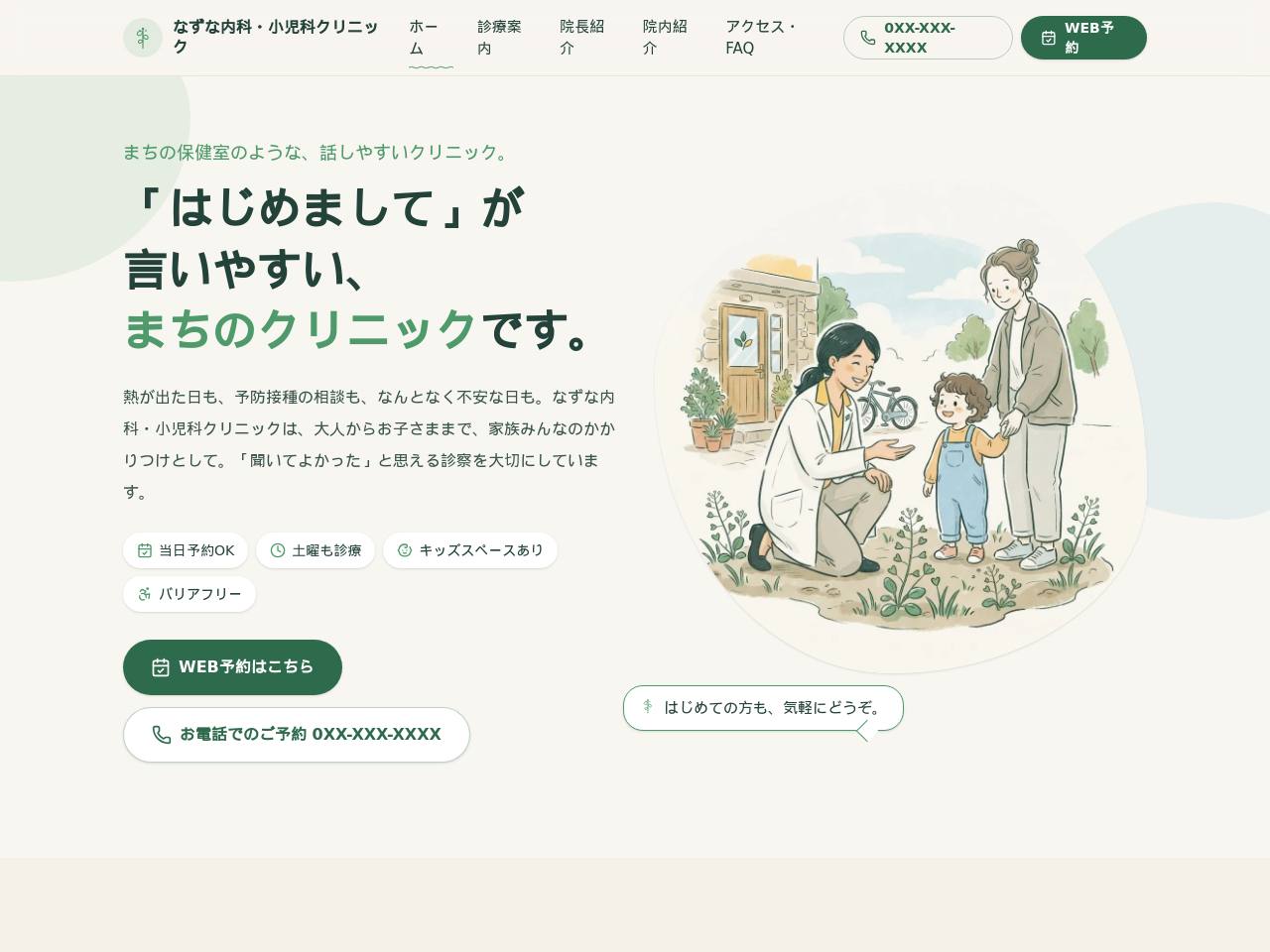
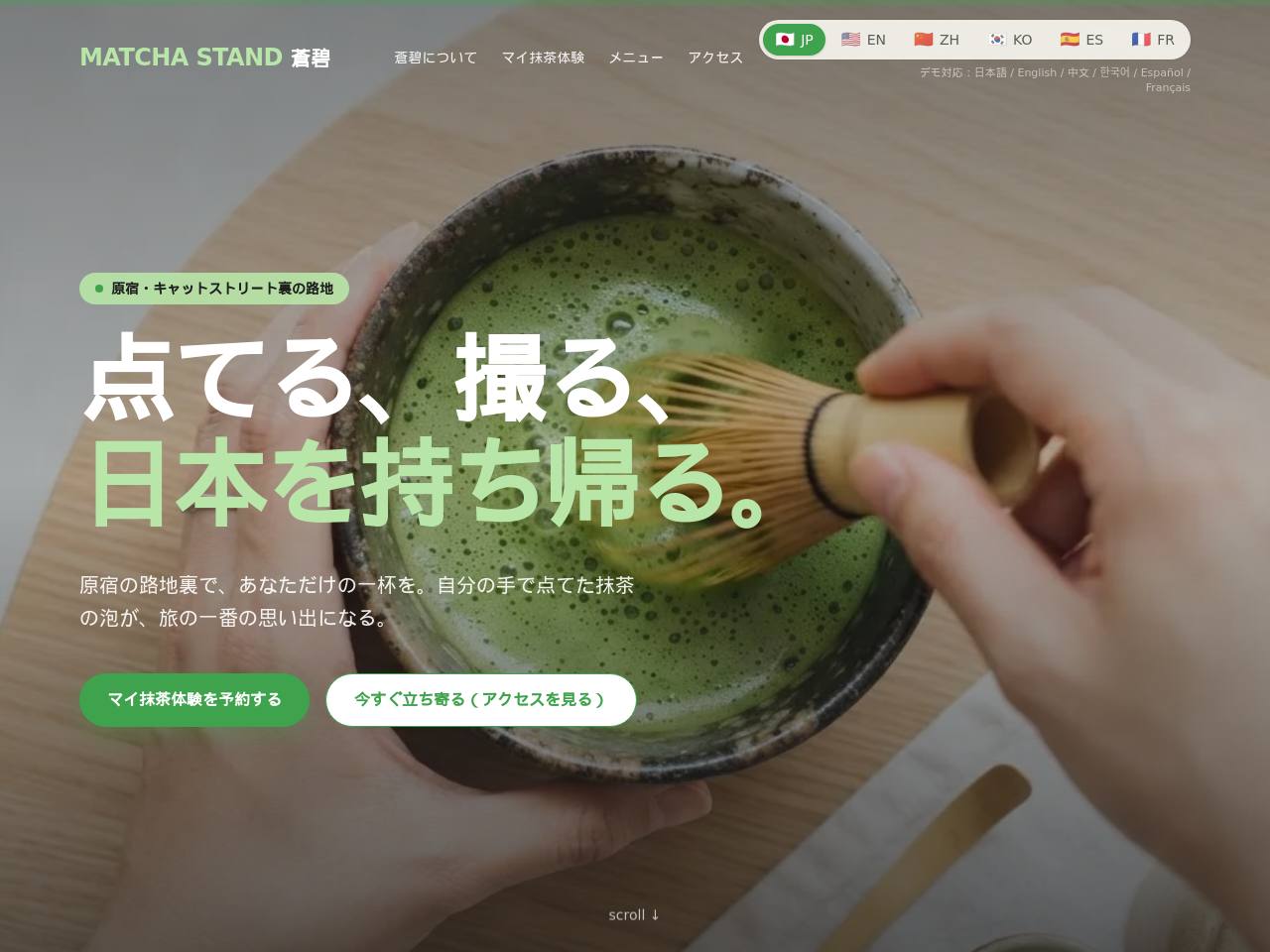
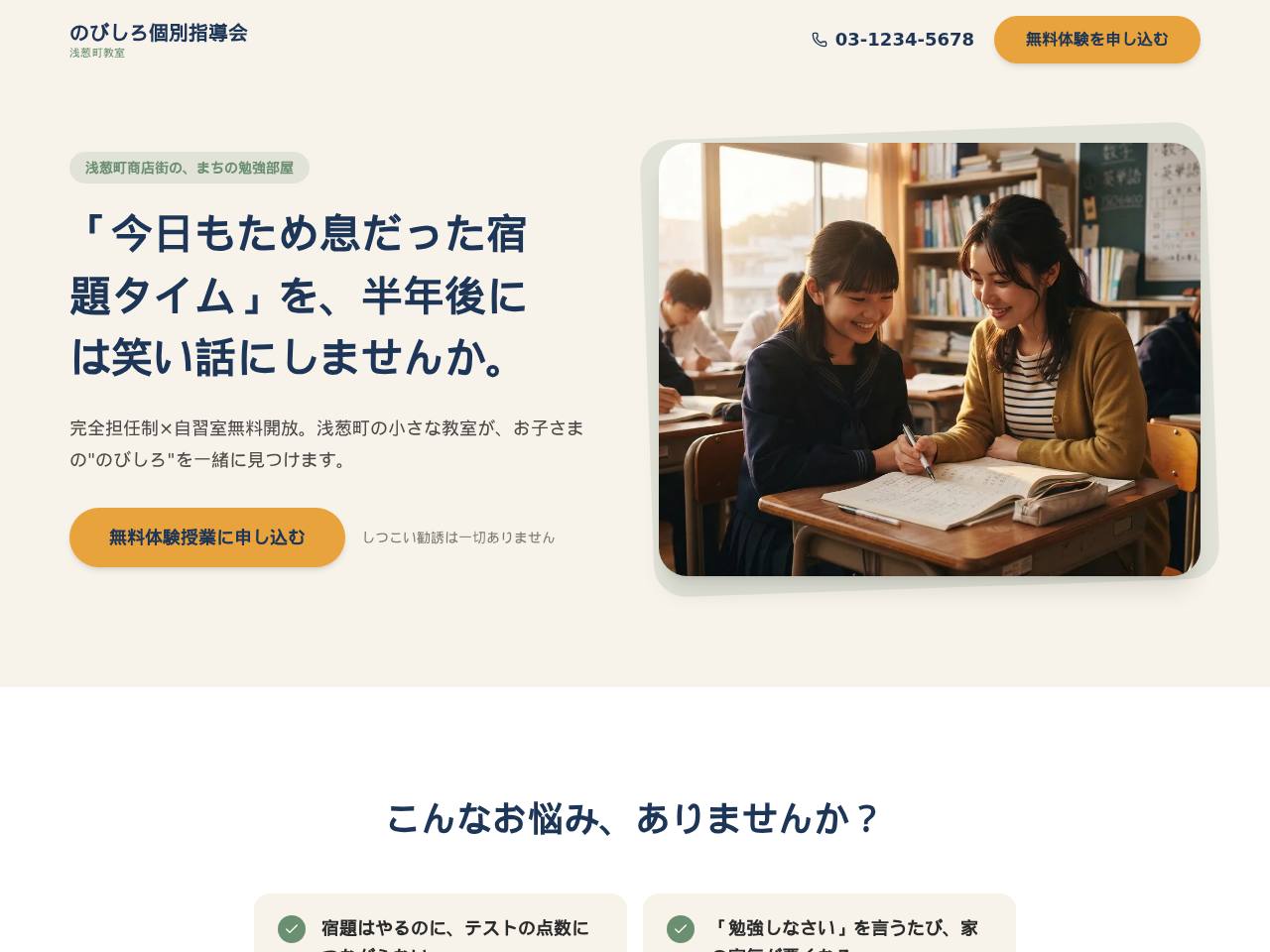
Googleマップの次に見られるのは、あなたのホームページです
まる製作所では、個人事業主や地域の事業者のホームページを制作しています。お店のことをうかがったうえで、トップページ最初の画面のデザイン案を契約前に無料で作成します。見てから決めていただけるので、イメージと違えば契約しなくて大丈夫です。Googleマップの登録だけ不安な方には、Googleマップのお店情報を最初に整える(¥8,000)のオプションもございます。
契約前に、トップページのデザイン案(PC・スマホ)を無料でお見せします。ご覧になってからお断りいただいても費用はかかりません。

参考資料
制度やガイドラインは更新される場合があります。リンク先の最新情報もあわせてご確認ください。